
Список гостей в Excel: подготовьте его к импорту
Если список гостей уже есть в Excel, переписывать все имена не нужно. Сначала немного приведите таблицу в порядок. Отдельная строка для каждого человека упрощает проверку и позволяет назначить каждому своё место.
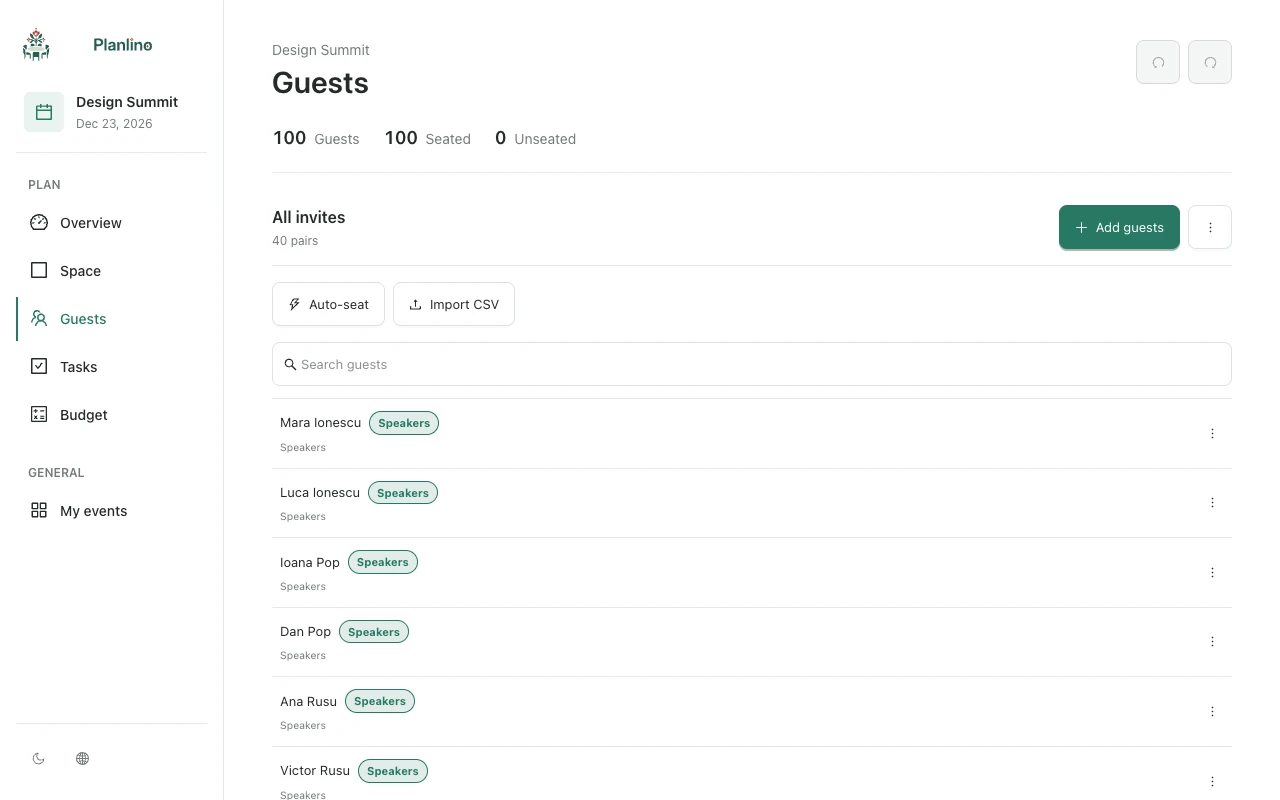
Разделите людей до сохранения файла
Строка «Анна и Ион Попеску» описывает двух людей, но импортируется как одно имя. Разделите её на «Анна Попеску» и «Ион Попеску», а после импорта создайте пару в Planlino.
Проверьте повторяющиеся имена. Если два разных гостя называются одинаково, добавьте короткое уточнение, например команду. Дубликаты имён при импорте пропускаются: две одинаковые строки не создадут двух отдельных гостей.
Возьмите готовый шаблон
Откройте пример импорта CSV в разделе «Гости». Колонка name содержит имя, необязательная label — группу, например «Семья» или «Коллеги». Шаблон поможет сохранить правильный формат колонок.
- Сохраните лист как CSV, желательно в UTF-8 для сохранения кириллицы и диакритики.
- Выберите файл в окне импорта и прочитайте предпросмотр.
- Проверьте несколько имён, группы и число людей до подтверждения.
Проверьте результат до рассадки
Если файл отклонён, исправьте его и попробуйте снова; отклонённый файл не меняет существующий список. После импорта проверьте добавленные имена и пропущенные дубликаты.
CSV переносит имена и одну групповую метку, а не всю схему рассадки. Дополните метки и пары в разделе «Гости», затем откройте «Пространство» для назначения мест.